一、为什么要自建Proxmox VE虚拟化集群
对于跨境电商多店铺团队、SaaS服务商、小型VPS创业者来说,一台一台买VPS成本高、管理分散、资源浪费严重。租用一台支持虚拟化的裸机宿主机,用Proxmox VE自己搭建虚拟化集群,可以把一台物理服务器分割成10-50台独立VPS,每台拥有独立IP、独立操作系统、独立资源,成本可以降低70%以上。
Proxmox VE(简称PVE)是目前最流行的开源虚拟化平台,基于Debian Linux,内置KVM全虚拟化和LXC容器虚拟化,自带Web管理面板、备份恢复、集群管理、防火墙、HA高可用等功能,相比VMware ESXi完全免费开源,相比Xen/KVM命令行管理友好易用,是中小企业和个人用户自建虚拟化的首选方案。
• 成本可控:一台$176/月的E5-2660V2物理机(32G内存+1TB NVMe)可开15-25台VPS,平摊成本$7-$12/台/月,比直接买同配置VPS便宜40-60%
• IP资源自主:可以分配整段IP,每台VPS独立公网IP,完美满足多店铺防关联、站群SEO、代理服务等需求
• 完全控制:拥有IPMI+root完整控制权,随意创建/删除/备份/迁移虚拟机,不受服务商规格限制
• 弹性灵活:想开什么配置开什么配置,想装什么系统装什么系统,Windows/Linux/自定义镜像都支持
• 数据安全:所有数据存储在自己控制的物理服务器上,不与他人共享磁盘/内存
二、三种服务器形态对比:裸金属 vs 宿主机 vs VPS
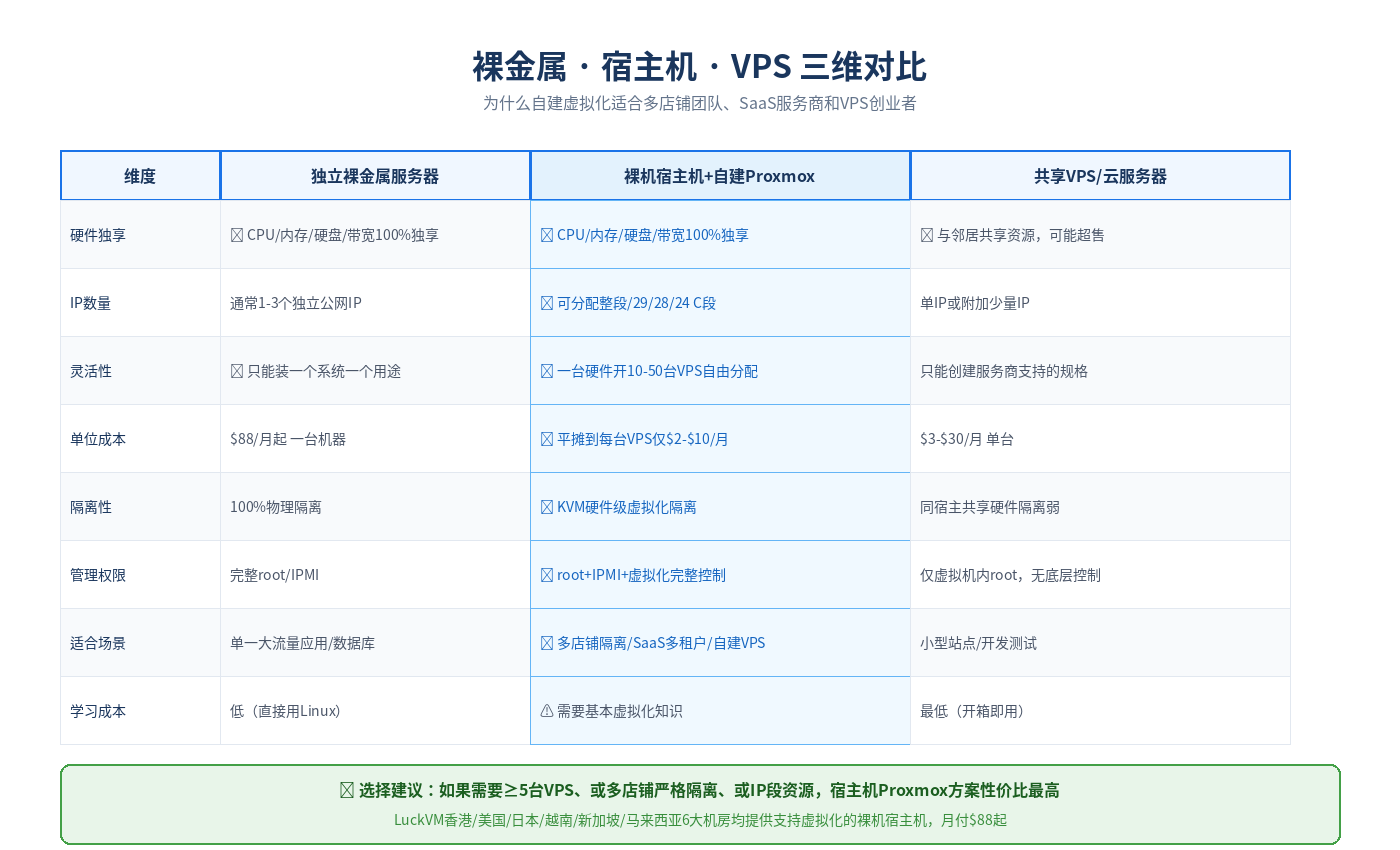
图:独立裸金属、裸机宿主机自建虚拟化、共享VPS三种方案8维度对比
在购买服务器前,首先要搞清楚三种产品形态的区别:
- 独立裸金属服务器:整台物理服务器独占,你只能装一个操作系统,跑一个应用栈。适合单个大流量应用(如大型数据库、大流量网站),但无法分割成多台小服务器使用。
- 裸机宿主机(支持虚拟化):同样是整台物理服务器独占,但你可以安装Proxmox VE/ESXi等虚拟化平台,自主创建多台虚拟机。这是本文讨论的重点,性价比最高。
- 共享VPS/云服务器:服务商已经虚拟化好的一台虚拟机,你只能看到虚拟机内的系统,无法控制底层虚拟化层。灵活但成本高,IP数量有限。
三、硬件选型与容量规划
3.1 核心资源选型原则
规划虚拟化集群时,四个核心资源的选型优先级是:内存 > CPU > 硬盘 > 带宽。
- 内存是瓶颈:每台VPS要分配独立内存,宿主机系统本身还要占2-4GB。内存总量决定了你最多能开多少台VPS,建议内存至少16GB起步,32GB比较舒适,64GB以上可以做商用。
- CPU核心数:KVM虚拟化CPU可以超分(超分比建议1.5-2倍,即10核物理核心分配给15-20 vCPU),但超分过高会导致卡顿。核心数越多,能承载的并发计算越多。
- 硬盘必须SSD/NVMe:机械硬盘(HDD)IO性能极差,多台VPS同时读写会严重卡顿。强烈建议至少SSD起步,NVMe更佳。硬盘容量按每台VPS 20-50GB规划。
- 带宽独享:多台VPS共享总带宽,建议至少10Mbps独享,做商用或视频类应用建议20Mbps以上。
3.2 破蜗壳 4档宿主机容量估算
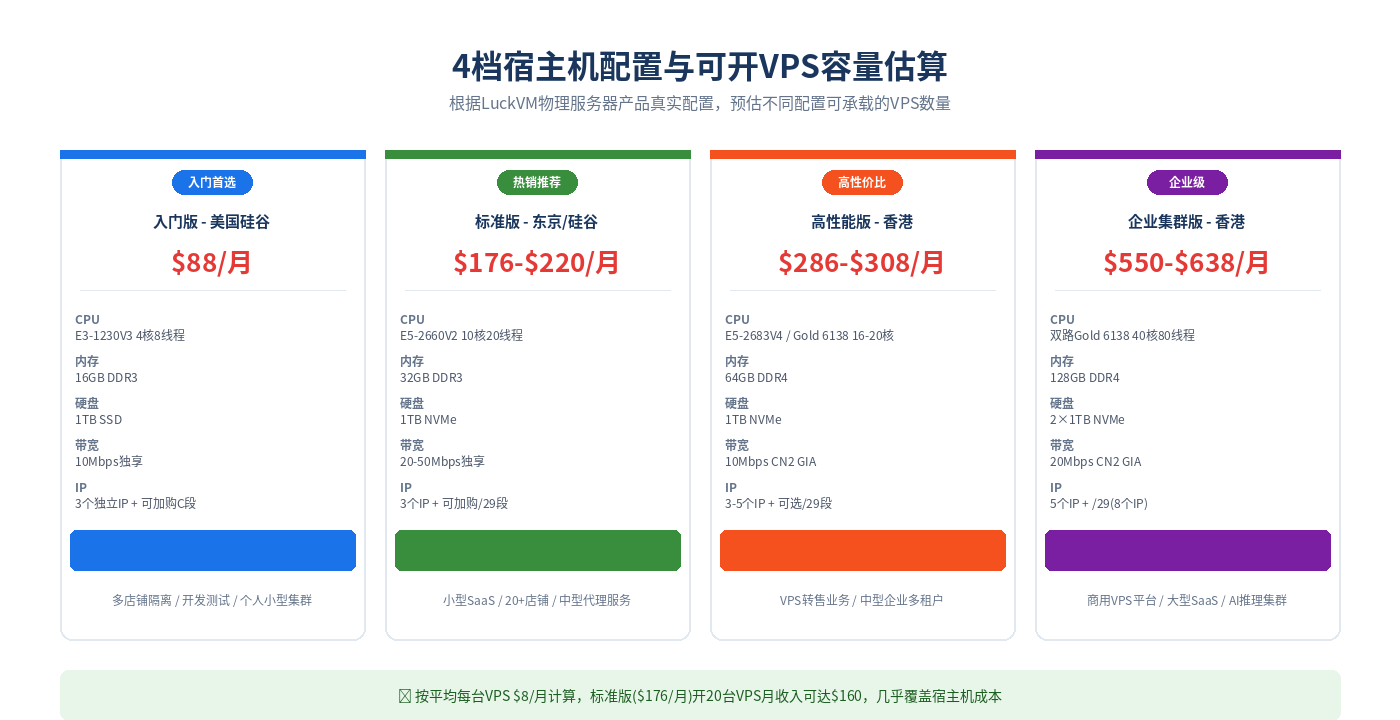
图:按破蜗壳物理服务器真实配置估算的4档宿主机可承载VPS数量
入门试水:选美国E3-1230V3($88/月),可开8-15台小VPS,适合5-10个跨境店铺隔离或开发测试环境,月成本不到$90。
正式商用:选E5-2660V2($176-$220/月,东京/硅谷),32GB内存可开15-30台VPS,足够支撑小型转售业务或20+店铺团队。
高端商用:选香港Gold 6138($286-$308/月),64GB内存+CN2 GIA线路,适合做面向国内用户的高端VPS业务。
企业级集群:选双路Gold 6138($550-$638/月),40核80线程+128GB内存+2TB NVMe,可开50-80台VPS,相当于自建小型VPS平台。
四、Proxmox VE 8安装初始化5步流程
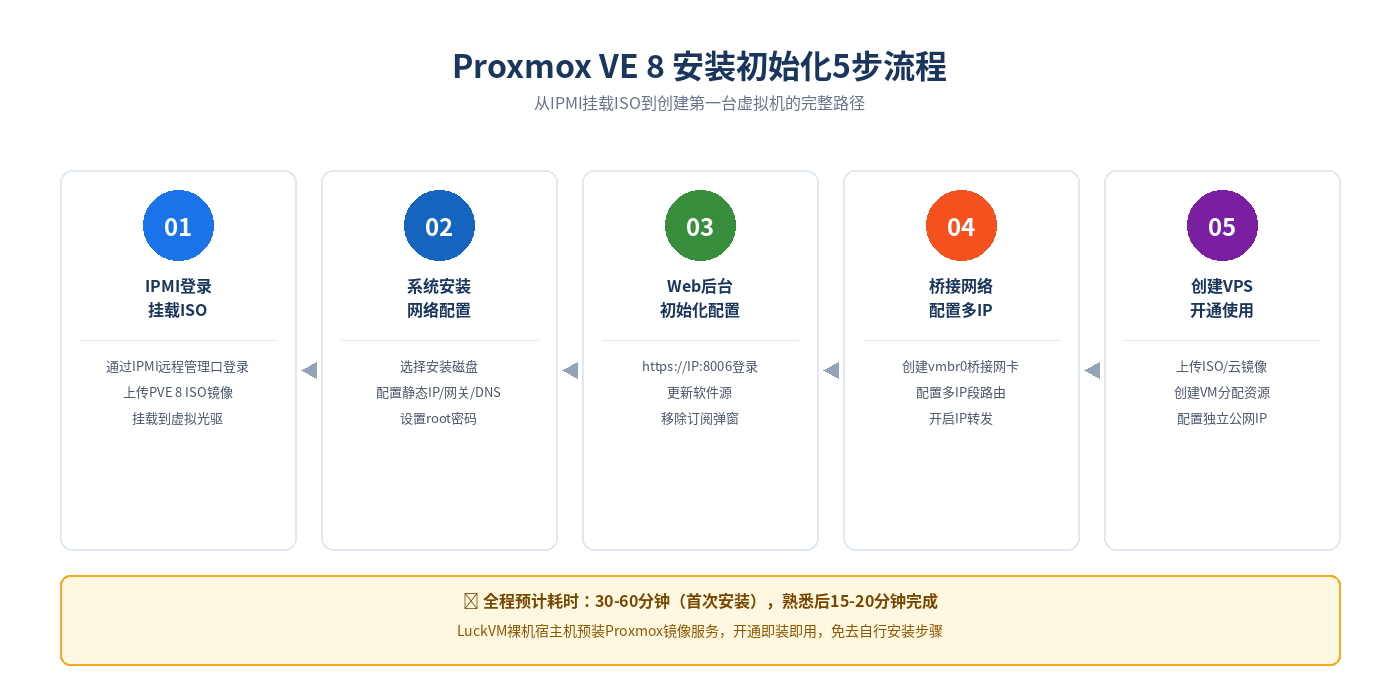
图:从IPMI挂载ISO到创建第一台虚拟机的5步完整流程
第一步:通过IPMI登录并挂载ISO
破蜗壳所有物理服务器/宿主机开通后都会发送IPMI管理地址、用户名和密码。通过浏览器访问IPMI地址(通常是一个独立的IP,与服务器公网IP不同),登录远程控制台:
- 登录IPMI Web界面,打开"远程控制"→"控制台重定向"(iKVM/HTML5 Console)
- 在虚拟介质功能中,挂载PVE 8 ISO镜像(先从Proxmox官网下载proxmox-ve_8.x-1.iso)
- 设置下次启动从虚拟CD/DVD引导,重启服务器
第二步:执行安装程序
重启后进入Proxmox VE安装向导:
- 选择"Install Proxmox VE(Graphical)"图形化安装
- 同意EULA协议,选择安装目标硬盘(建议选NVMe/SSD系统盘)
- 设置地区时区选"Asia/Shanghai",键盘布局"U.S. English"
- 设置管理员密码(root密码,至少8位含大小写数字特殊字符)和管理员邮箱
- 网络配置:
- Management Interface:选择主网卡(通常是eth0/enp1s0)
- Hostname:设置主机名如
pve.yourdomain.com - IP Address:填写服务商分配的主公网IP(如
1.2.3.2) - Netmask:通常是
255.255.255.0(/24) - Gateway:填写网关IP(通常是IP段的.1,如
1.2.3.1) - DNS Server:填写
8.8.8.8或1.1.1.1
- 确认信息无误后点击Install开始安装,等待5-10分钟安装完成
第三步:首次登录Web后台并初始化
安装完成后重启,通过浏览器访问 https://你的服务器IP:8006 即可进入PVE管理界面:
- 用户名:
root,密码是安装时设置的密码 - 登录后首先更新系统:
apt update && apt dist-upgrade -y - 去除订阅弹窗:网上有成熟的一键脚本可去除"No valid subscription"提示
- 建议配置国内软件源加速更新速度
# 替换为国内源(清华镜像),加速下载
sed -i 's|^deb https://enterprise.proxmox.com|#deb https://enterprise.proxmox.com|g' /etc/apt/sources.list.d/pve-enterprise.list
echo "deb https://mirrors.tuna.tsinghua.edu.cn/proxmox/debian/pve bookworm pve-no-subscription" > /etc/apt/sources.list.d/pve-no-sub.list
apt update && apt dist-upgrade -y
五、网络桥接配置:多IP分配核心
网络配置是自建虚拟化最容易出错的环节,配置正确才能让每台虚拟机获得独立公网IP、直接被外部访问。
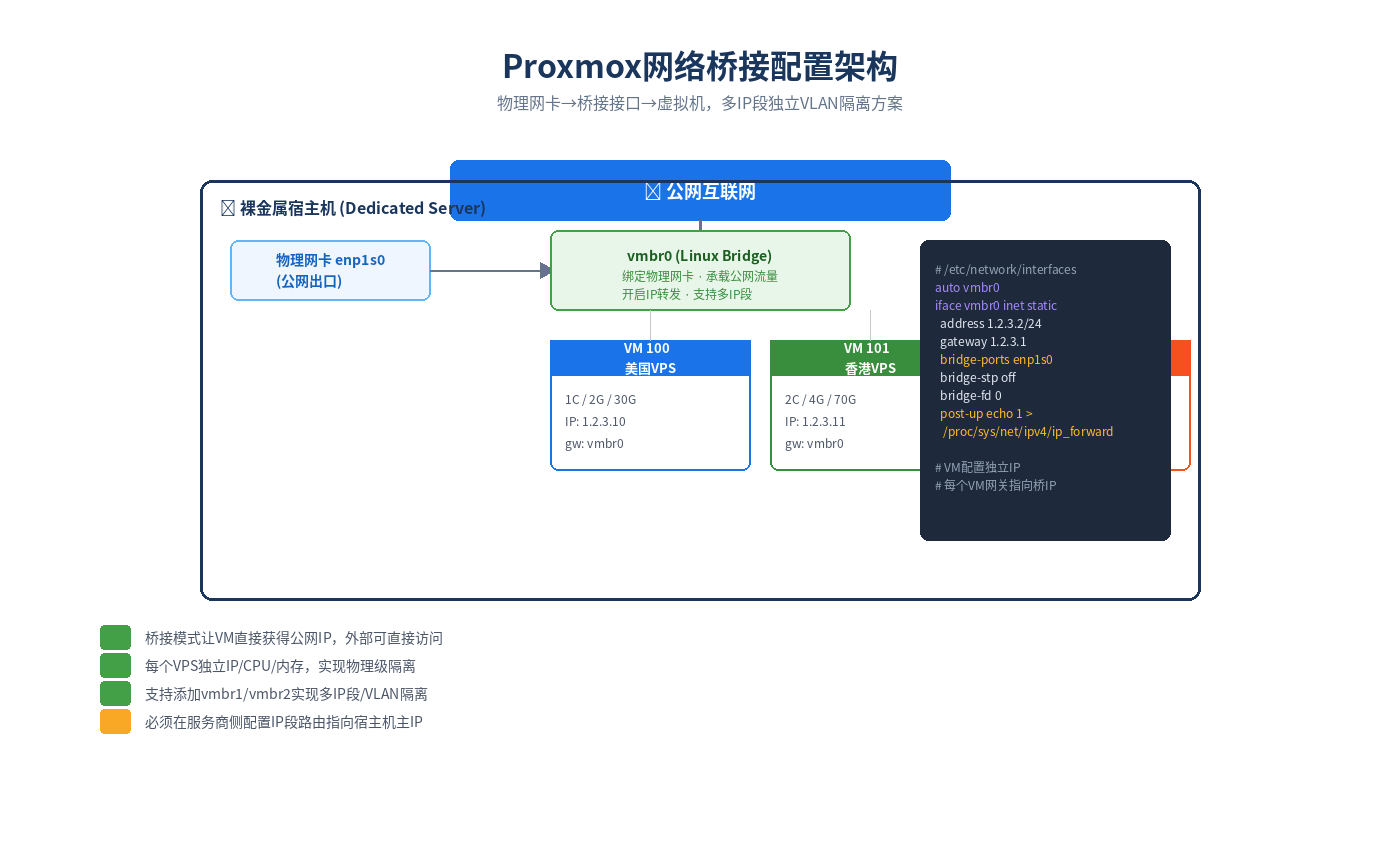
图:物理网卡→Linux Bridge桥接→虚拟机的桥接网络架构,附真实interfaces配置
5.1 桥接模式网络配置
PVE安装时默认会创建 vmbr0 桥接接口绑定物理网卡,但需要确认配置正确。编辑网络配置文件:
nano /etc/network/interfaces一个正确的桥接配置示例如下:
auto lo
iface lo inet loopback

# 物理网卡(不需要配置IP,交给桥接管)
iface enp1s0 inet manual

# vmbr0桥接接口 - 公网出口
auto vmbr0
iface vmbr0 inet static
    address 1.2.3.2/24              # 宿主机主IP
    gateway 1.2.3.1                 # 网关(向服务商确认)
    bridge-ports enp1s0             # 绑定物理网卡
    bridge-stp off                  # 关闭生成树协议
    bridge-fd 0                     # 转发延迟设为0
    post-up echo 1 > /proc/sys/net/ipv4/ip_forward    # 开启IP转发
    post-up echo 1 > /proc/sys/net/ipv4/conf/all/proxy_arp

# 如果有第二块网卡/第二IP段,可以配置vmbr1
# auto vmbr1
# iface vmbr1 inet static
#     address 10.0.0.1/24
#     bridge-ports enp2s0
#     bridge-stp off
#     bridge-fd 0
保存后重启网络服务生效:
systemctl restart networking
# 或者直接重启服务器更稳妥
reboot
5.2 为虚拟机配置独立公网IP
桥接配置完成后,创建虚拟机时网络选择 vmbr0 桥接,虚拟机内部直接配置公网IP即可:
虚拟机内网络配置(以Debian/Ubuntu为例,编辑 /etc/network/interfaces):
auto ens18
iface ens18 inet static
    address 1.2.3.10        # 分配给这台VM的公网IP
    netmask 255.255.255.0
    gateway 1.2.3.2         # 网关指向宿主机vmbr0的IP
dns-nameservers 8.8.8.8 1.1.1.1六、创建第一台KVM虚拟机
6.1 上传系统镜像
登录PVE Web后台,在左侧节点下选择"local"存储 → "ISO Images" → "Upload",上传你需要安装的ISO镜像(如Debian 12、Ubuntu 22.04、CentOS 7、Windows Server等)。
也可以直接在宿主机命令行下载镜像:
cd /var/lib/vz/template/iso/
wget https://cdimage.debian.org/debian-cd/current/amd64/iso-cd/debian-12.9.0-amd64-netinst.iso
6.2 创建虚拟机步骤
点击右上角"Create VM"按钮开始创建:
- General:设置VM名称(如us-vps-01),VM ID自动分配
- OS:选择刚上传的ISO镜像,Guest OS类型选"Linux"→对应版本
- System:默认即可,建议勾选"QEMU Agent"(之后在VM内安装qemu-guest-agent可获取IP/优雅关机)
- Disks:分配磁盘大小(如30-70GB),总线选VirtIO(性能最好),缓存选Write back
- CPU:分配核心数(如2核),类型选host(直通CPU指令集,性能最好)
- Memory:分配内存(如2048MB=2GB)
- Network:桥接接口选
vmbr0,模型选VirtIO(半虚拟化,性能最好) - 确认配置后点击Finish创建
创建完成后启动虚拟机,点击"Console"打开VNC控制台,按照正常Linux/Windows安装流程完成系统安装,之后就像使用普通VPS一样使用!
6.3 安装后必做配置
虚拟机系统安装完成后,务必做以下优化:
# 1. 配置网络(参考5.2节)
# 2. 更新系统
apt update && apt upgrade -y

# 3. 安装QEMU Guest Agent(让PVE能获取VM IP、优雅关机)
apt install qemu-guest-agent -y
systemctl enable --now qemu-guest-agent

# 4. SSH安全加固(改端口、禁用密码、配置Fail2ban)
# 参考安全防护教程:https://www.luckvm.com/zh/vps-security-guide.html

# 5. 测试网络连通性
ping baidu.com
curl ifconfig.me    # 确认出口IP正确
七、宿主机运维必做6项
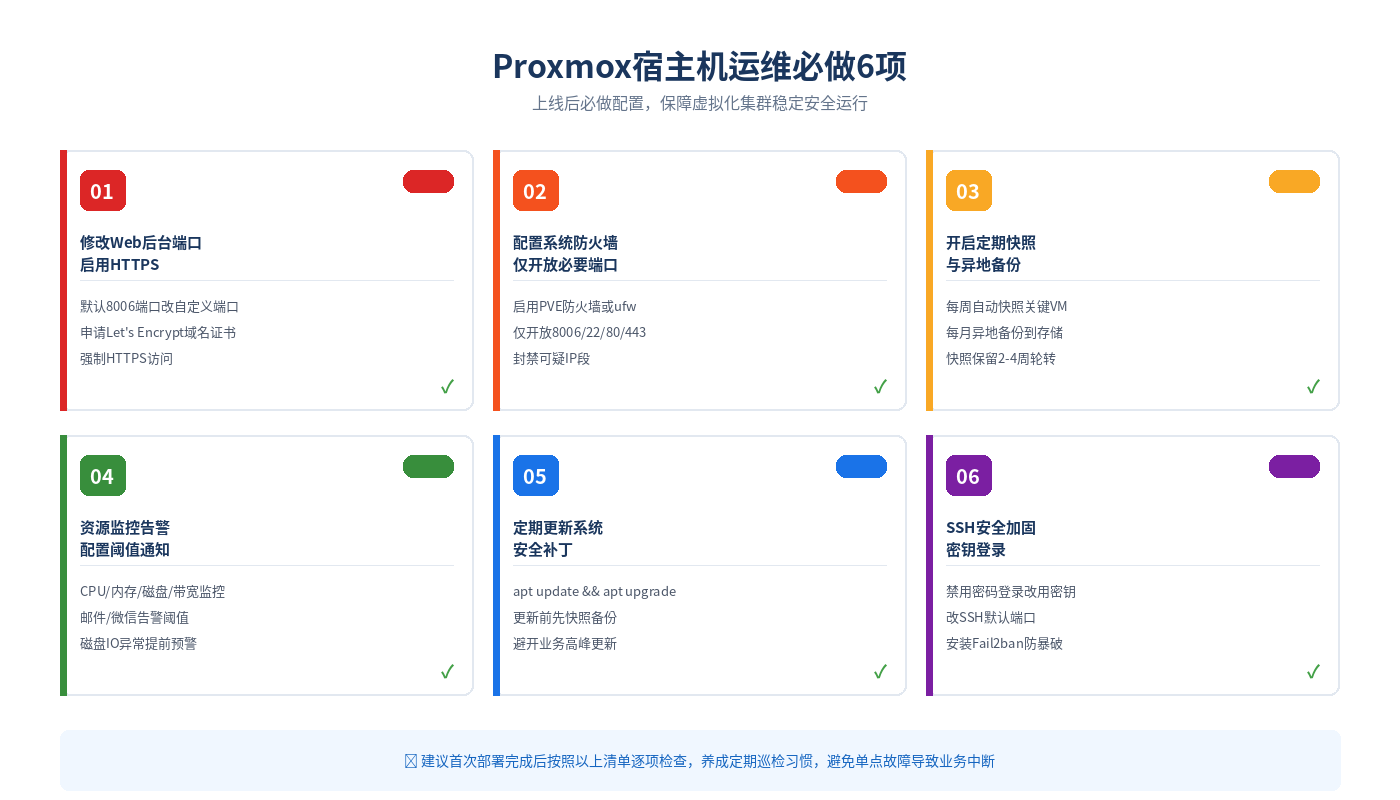
图:Proxmox宿主机上线后必须完成的6项安全与运维配置
1. 修改Web后台端口并启用HTTPS
默认8006端口是扫描器重点目标,建议修改为自定义端口,并申请域名证书启用可信HTTPS:
# 申请Let's Encrypt证书(在PVE后台节点→Certificates直接申请)
# 或修改监听端口
nano /etc/default/pveproxy
# 添加 LISTEN_IP="你的公网IP"
# 修改端口需要改nginx配置(搜索相关教程)
2. 配置防火墙
宿主机安全是所有虚拟机安全的基础,必须严格限制访问:
# 安装ufw
apt install ufw -y
ufw default deny incoming
ufw default allow outgoing
ufw allow 22/tcp       # SSH(建议改自定义端口)
ufw allow 80/tcp       # HTTP
ufw allow 443/tcp      # HTTPS
ufw allow 8006/tcp     # PVE后台(强烈建议限制IP访问)
# ufw allow from 你的常用IP to any port 8006  # 只允许自己IP访问后台
ufw enable
3. 配置定期备份和快照
PVE内置了强大的备份功能,建议配置定期自动备份策略:
- 快照(Snapshot):热备份秒级创建,适合短期回滚,但依赖原磁盘,磁盘损坏快照也失效
- 完整备份(Backup):完整磁盘镜像备份,可以备份到独立存储,更安全,支持异地备份
- 建议:每周自动备份关键VM,备份文件存储到独立磁盘或外置存储,保留2-4周轮转
4. 资源监控与告警
PVE自带基础监控,但建议额外配置:
- 安装Netdata或Prometheus+Grafana做详细监控
- 配置CPU/内存/磁盘使用率阈值告警(邮件/微信通知)
- 特别关注磁盘SMART健康状态,磁盘故障是最常见的物理机故障原因
5. 定期安全更新
# 定期执行系统更新
apt update && apt dist-upgrade -y
# 更新前先对关键VM做快照,避免更新失败导致业务中断
# 避开业务高峰期更新,更新后重启前确认所有VM已备份
6. SSH安全加固
- 禁用root密码登录,改用SSH密钥登录
- 修改SSH默认22端口为自定义高端口(如22022)
- 安装Fail2ban防止暴力破解
- 配置登录失败告警通知
详细SSH安全加固步骤可参考《VPS安全防护完整教程》。
八、典型应用场景案例
案例1:跨境电商多店铺IP隔离
这是最常见的使用场景:一个团队运营10-30个TikTok/Shopee/Amazon店铺,需要完全独立IP环境防止账号关联。
- 推荐配置:E5-2660V2($176/月)+ 附加16-32个IP(每个IP约$1-3/月)
- 方案:每个店铺分配1台独立VPS(1核1G-2C2G),独立IP,团队成员通过指纹浏览器+独立代理连接各自店铺
- 成本对比:20个店铺单独买VPS需$100-$200+/月;自建宿主机总成本$200-$250/月,且IP/配置完全自主可控
案例2:小型VPS创业/转售业务
利用不同机房的价格差异和自己的技术服务能力,做面向特定人群的小型VPS品牌。
- 推荐配置:双路Gold 6138($550/月)+ /29 IP段,可开50+台VPS
- 方案:搭配WHMCS/BoxBilling财务系统 + Proxmox模块自动开通,搭建自有VPS品牌
- 收益测算:按平均每台VPS $8/月计算,50台全卖出月收入$400,覆盖宿主机成本后开始盈利
案例3:SaaS平台多租户部署
为企业客户提供专属实例部署(如给每个客户部署一套独立CRM/ERP/商城系统)。
- 推荐配置:Gold 6138+64GB($286/月)+ 备份存储
- 优势:每个客户独立VPS,数据完全隔离,不会因为一个客户被攻击/出问题影响其他客户
案例4:开发测试环境集群
公司开发团队需要多套测试/演示/预发布环境,随时创建/销毁虚拟机。
- 推荐配置:入门版E3-1230V3($88/月)即可满足中小团队需求
- 优势:PVE支持一键克隆/快照/模板,测试环境可以快速复制部署,用完即删
九、常见问题FAQ
? 推荐阅读
→ 裸机宿主机选购指南:什么时候该从VPS升级到独立物理机→ GPU服务器选购指南:AI深度学习算力租用方案
→ 物理服务器选购完全指南
→ VPS安全防护完整教程
→ VPS新手入门完整教程
→ 东南亚跨境电商VPS推荐