一、为什么自建企业邮箱?
做外贸业务,拥有一个自己域名结尾的企业邮箱(如 [email protected])是最基本的专业形象——用QQ邮箱、163邮箱给海外客户发开发信,进垃圾箱的概率超过80%,客户看到也会觉得不正规。
目前市面上的企业邮箱方案看似选择很多,实际各有痛点:
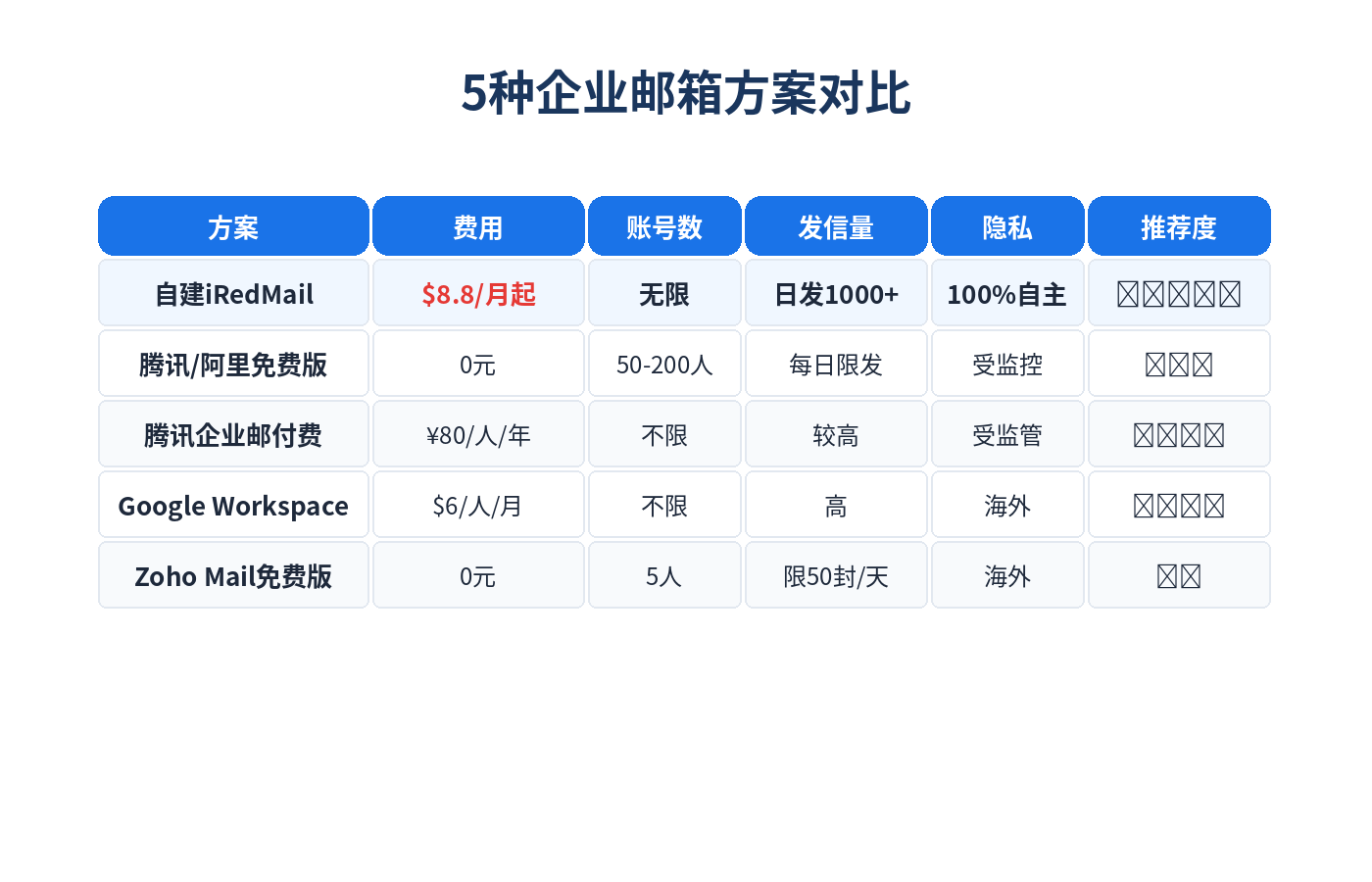
5种企业邮箱方案费用/功能/隐私全面对比
自建iRedMail企业邮箱的核心优势:
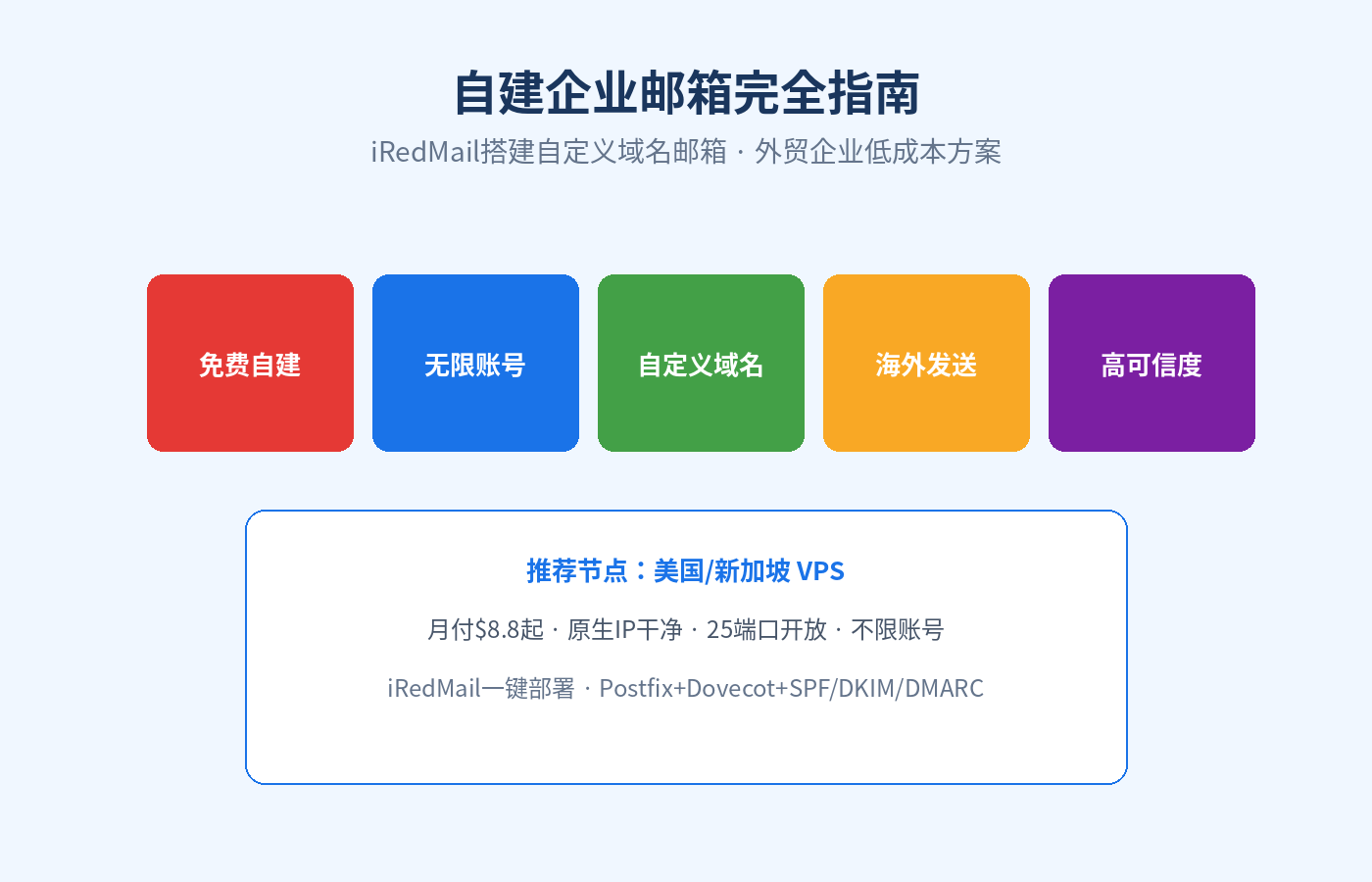
- ✅ 成本极低:一台$8.8/月的VPS就能搞定,支持无限个邮箱账号,10人团队年成本仅约$105
- ✅ 完全自主:所有邮件数据保存在自己的服务器上,不受第三方平台审查或关停
- ✅ 海外信誉好:用美国/新加坡原生IP搭建,对欧美客户发信进箱率远高于国内IP
- ✅ 功能完整:Webmail、SMTP/IMAP/POP3、反垃圾、反病毒、邮件列表、日历通讯录一应俱全
- ✅ 无用户数限制:不像免费版限制50-200人,自建邮箱想开多少账号就开多少
二、自建邮箱前置准备
开始安装前需要准备3样东西:
- 一个域名:在阿里云/Namesilo/Cloudflare等平台注册,年费约$8-10
- 一台VPS服务器:最低配置要求1核1G内存,推荐2核4G以上;必须开放25端口(SMTP),IP干净不在黑名单
- 耐心:DNS配置+安装+预热全程约1-2小时,安装完成后建议预热1周再正式使用
节点选择推荐
邮件服务器对IP信誉要求极高,推荐以下节点:
- ⭐ 美国硅谷/洛杉矶(首选):IP资源最丰富,发欧美邮件信誉最好,月付$8.8起,美国VPS产品页
- ⭐ 新加坡(次选):东南亚客户友好,到国内延迟低,月付$11起,适合同时做东南亚市场的企业
- ❌ 不推荐国内服务器:国内IP基本全部在海外黑名单中,25端口普遍被运营商封禁,无法正常发海外邮件
- ❌ 不推荐香港节点:香港IP段被滥用严重,新IP进黑名单概率较高
三、DNS记录配置(关键!)
DNS配置是最容易出错的一步,配置不正确会直接导致邮件被拒收或进垃圾箱。购买VPS并绑定域名后,到域名注册商后台添加以下5条DNS记录:
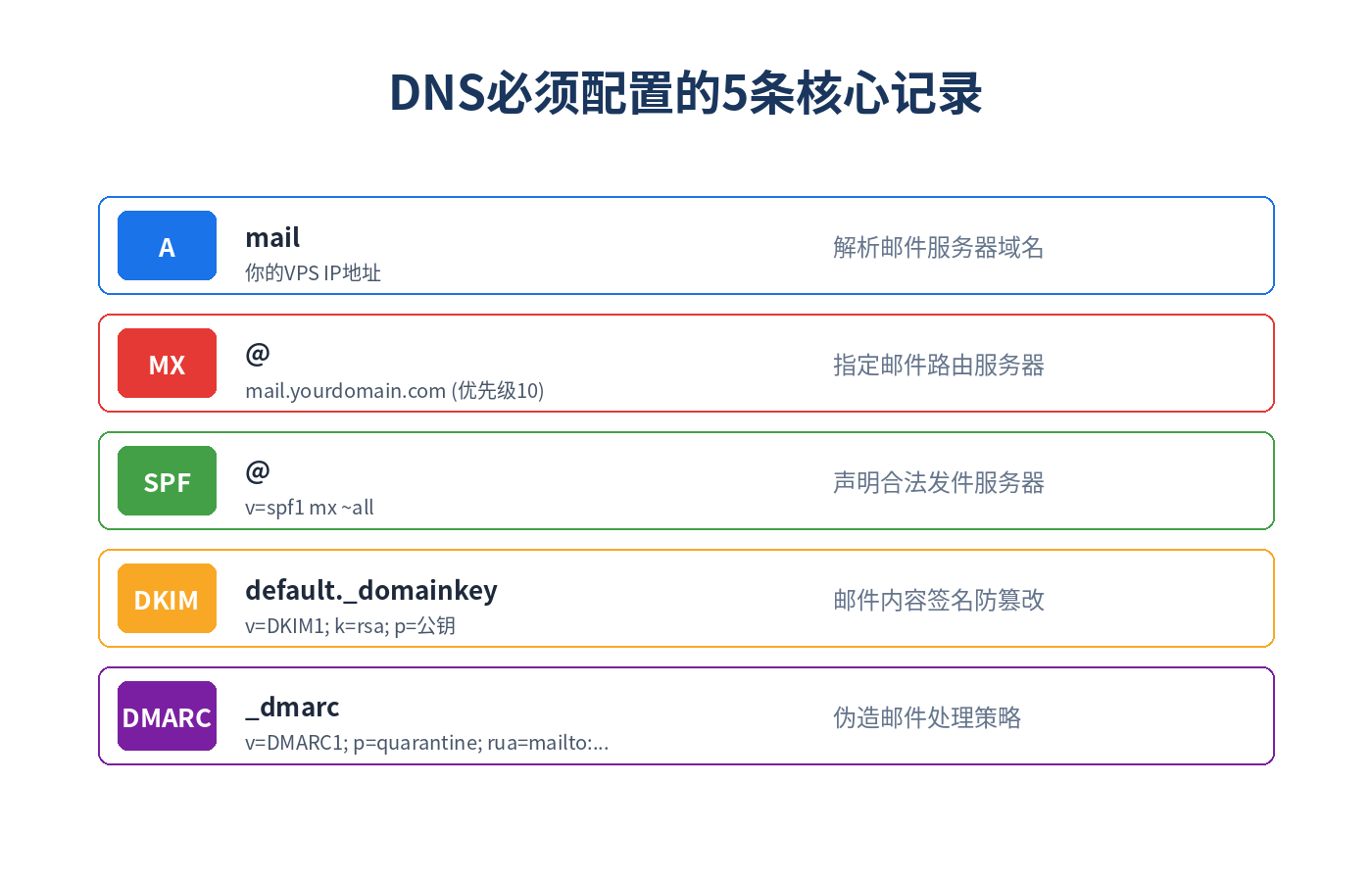
图:5条必须配置的DNS记录及作用
| 类型 | 主机记录 | 记录值 | 说明 |
|---|---|---|---|
| A | 你的VPS公网IP | 将mail.yourdomain.com解析到VPS | |
| MX | @ | mail.yourdomain.com,优先级10 | 指定你的域收信服务器 |
| TXT | @ | v=spf1 mx ~all | 声明只有你的MX服务器有权发信 |
| TXT | _dmarc | v=DMARC1; p=quarantine; rua=mailto:[email protected] | SPF/DKIM验证失败时邮件放入垃圾邮件 |
| TXT | default._domainkey | 安装后iRedMail会生成,后续填入 | DKIM签名,防止内容被篡改 |
添加完A和MX记录后,可以先验证一下解析是否生效:
# 验证A记录
dig +short mail.yourdomain.com
# 验证MX记录
dig +short yourdomain.com MX
解析生效后再继续安装(DNS propagation全球生效需要10分钟-2小时)。
四、iRedMail一键安装实战
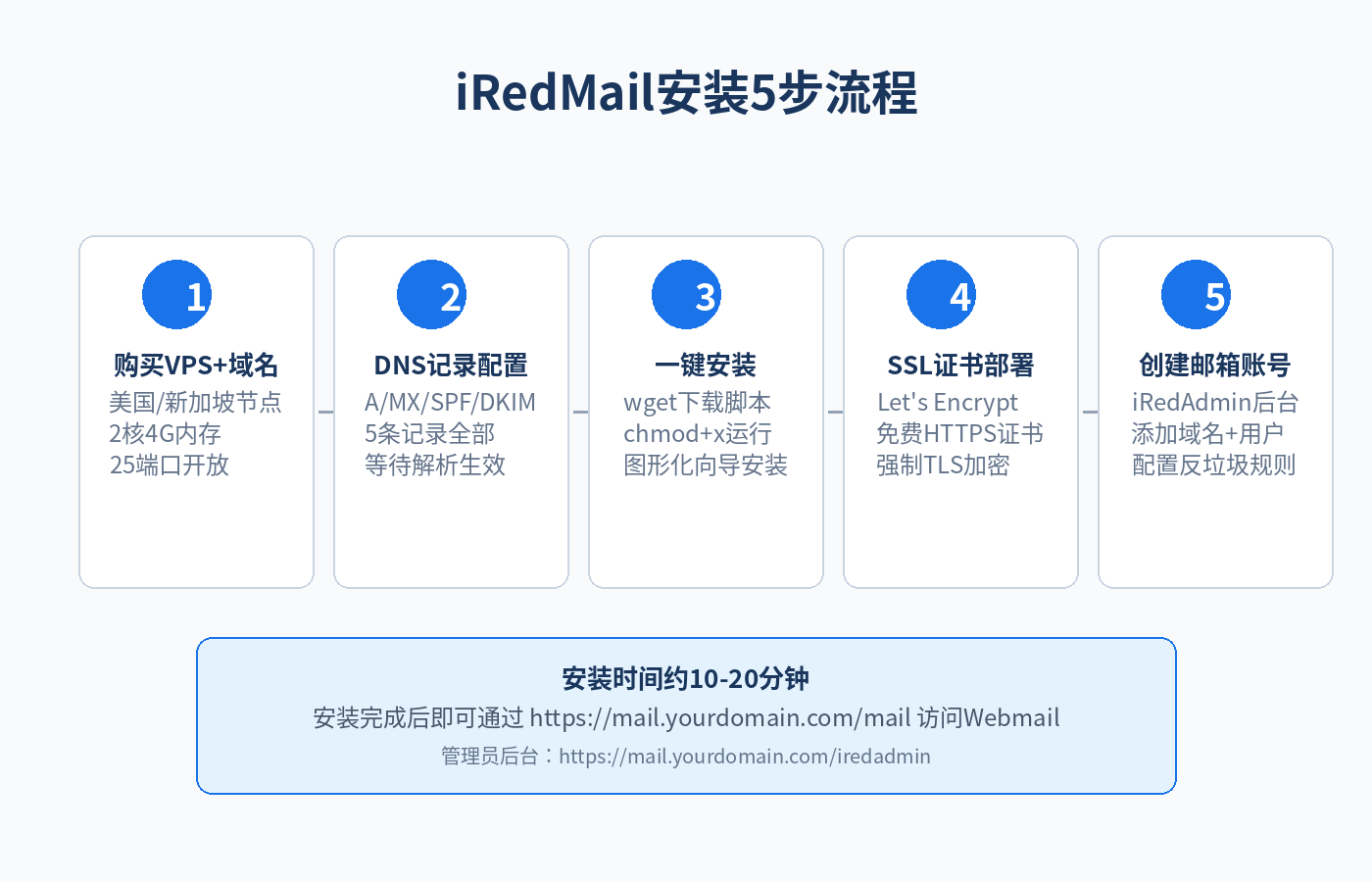
图:iRedMail图形化安装向导5步流程
4.1 系统要求
推荐使用 Debian 12 Bookworm 或 Ubuntu 22.04 LTS 全新干净系统(不要在已有其他服务的VPS上安装,避免端口冲突)。
4.2 设置主机名
SSH登录VPS后,先设置正确的主机名(必须):
# 设置主机名
hostnamectl set-hostname mail.yourdomain.com

# 编辑hosts文件
echo "127.0.0.1 mail.yourdomain.com mail localhost" >> /etc/hosts

# 验证
hostname -f
# 应该输出 mail.yourdomain.com
4.3 下载并运行iRedMail安装脚本
# 更新系统
apt update && apt -y upgrade

# 下载iRedMail(以1.6.8版本为例,请先到官网查看最新版本号)
wget https://github.com/iredmail/iRedMail/archive/refs/tags/1.6.8.tar.gz
tar xf 1.6.8.tar.gz
cd iRedMail-1.6.8/

# 运行安装向导
bash iRedMail.sh
4.4 安装向导选项说明
安装过程中会有几个选项,按以下推荐选择:
- 邮件存储目录:默认
/var/vmail即可 - Web服务器:选择 Nginx(推荐,性能更好)
- 数据库:选择 MariaDB(轻量稳定)
- 添加第一个虚拟域名:输入你的域名
yourdomain.com - 设置管理员密码:设置[email protected]的密码
- 可选组件:全部默认即可(Roundcube Webmail、iRedAdmin、Fail2ban防暴力破解)
安装过程约10-20分钟,完成后按提示重启系统。
4.5 安装后验证
重启后访问 https://mail.yourdomain.com/mail 应该能看到Roundcube Webmail登录页面。
管理员后台地址:https://mail.yourdomain.com/iredadmin,账号 [email protected],密码为安装时设置的密码。
五、配置SSL证书
iRedMail默认使用自签名证书,浏览器会提示不安全,建议替换为Let's Encrypt免费证书:
# 安装certbot
apt install -y certbot python3-certbot-nginx

# 申请证书(确保域名解析已生效)
certbot --nginx -d mail.yourdomain.com

# 证书会自动配置到Nginx,重启服务
systemctl restart nginx postfix dovecot
六、补全DKIM记录
iRedMail安装后会自动生成DKIM密钥,需要把公钥添加到DNS记录:
# 查看DKIM公钥
amavisd-new showkeys
输出中会有类似 v=DKIM1; k=rsa; p=MIIBIjANBg...(很长一串) 的内容,复制这整个字符串(包括开头的v=DKIM1),作为default._domainkey的TXT记录值添加到DNS。
添加后验证DKIM是否生效:
amavisd-new testkeys输出 TESTING#1: dkim._domainkey.yourdomain.com => pass 表示配置成功。
七、防火墙端口配置
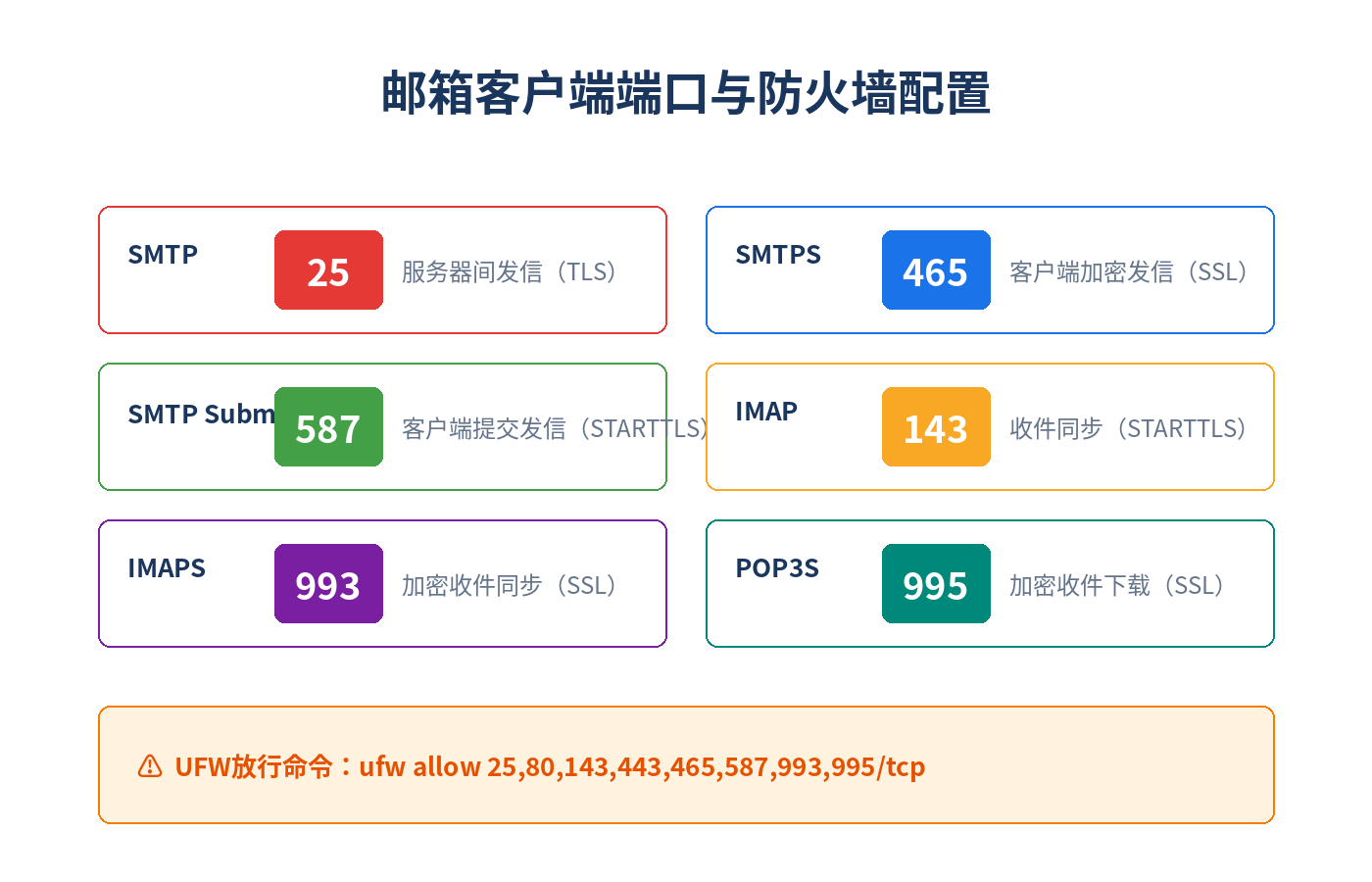
图:邮件服务所需端口及防火墙放行命令
邮件服务器需要开放以下端口,使用UFW防火墙配置:
# 安装UFW
apt install -y ufw

# 默认拒绝入站
ufw default deny incoming
ufw default allow outgoing

# 放行SSH(避免自己被关在外面!)
ufw allow 22/tcp

# 放行邮件端口
ufw allow 80/tcp    # HTTP(证书申请用)
ufw allow 443/tcp   # HTTPS(Webmail)
ufw allow 25/tcp    # SMTP(服务器间发信)
ufw allow 143/tcp   # IMAP(收件)
ufw allow 465/tcp   # SMTPS(加密发信)
ufw allow 587/tcp   # Submission(客户端发信)
ufw allow 993/tcp   # IMAPS(加密收件)
ufw allow 995/tcp   # POP3S(加密POP3)

# 启用防火墙
ufw enable
ufw status
八、邮箱客户端配置
安装完成后,你可以用任何支持IMAP/SMTP的邮箱客户端(Outlook、Thunderbird、Foxmail、手机自带邮件)连接:
| 协议 | 服务器 | 端口 | 加密方式 |
|---|---|---|---|
| 收件(IMAP) | mail.yourdomain.com | 993 | SSL/TLS |
| 发信(SMTP) | mail.yourdomain.com | 465 | SSL/TLS |
| 发信(SMTP) | mail.yourdomain.com | 587 | STARTTLS |
| 账号 | 你的完整邮箱地址(如[email protected]) | - | - |
| 密码 | iRedAdmin中设置的邮箱密码 | - | - |
九、创建更多邮箱账号
登录iRedAdmin管理员后台 https://mail.yourdomain.com/iredadmin:
- 点击顶部菜单"Add User"添加用户
- 输入用户名(如sales、info、support、john)
- 设置密码、姓名、邮箱配额(如5GB/人)
- 点击"Add"即可创建完成,立即可以登录使用
十、新IP发信预热(非常重要!)
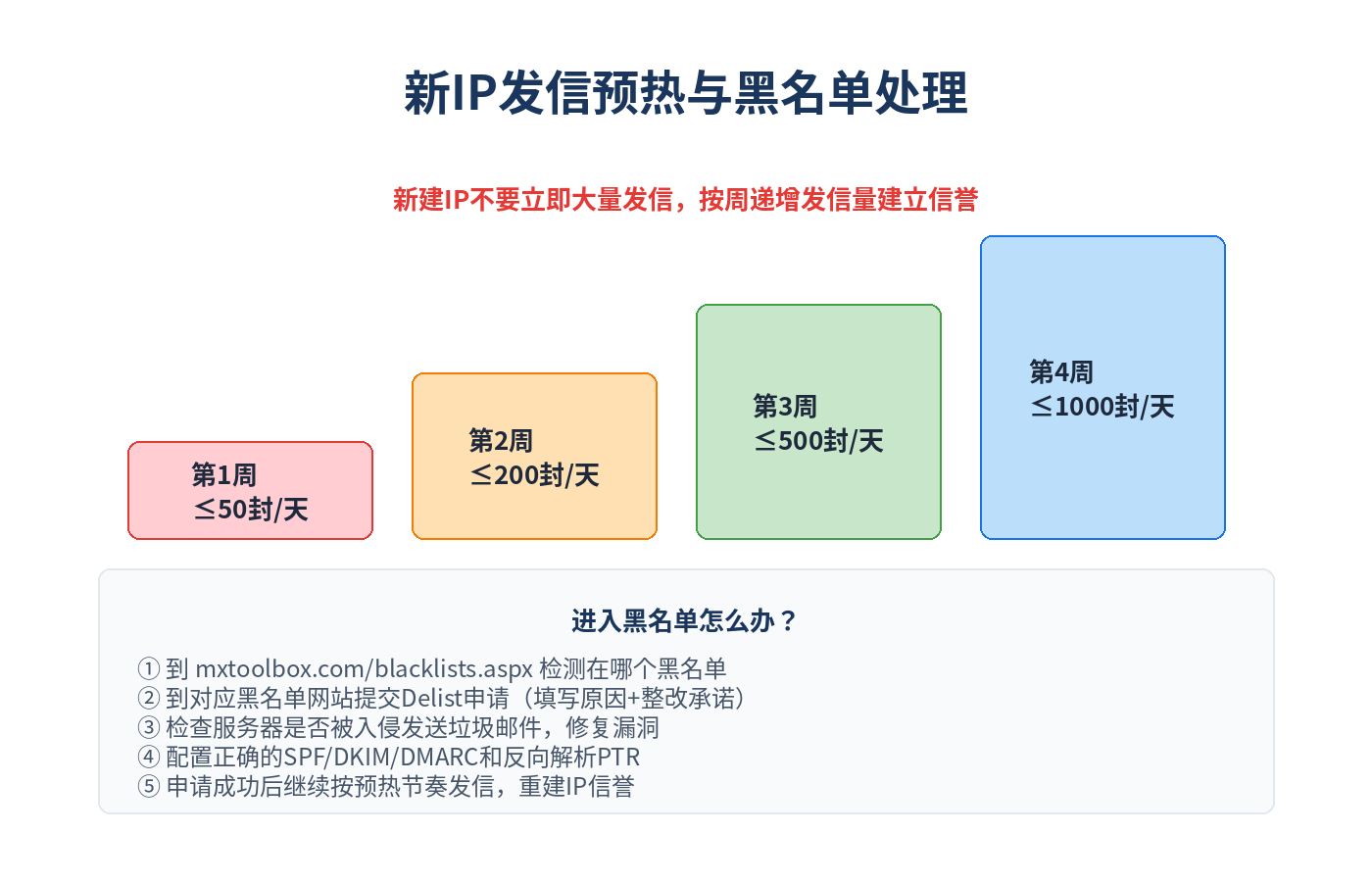
图:新IP4周发信预热计划与黑名单处理流程
新IP正确的发信节奏:
- 第1周:每天发送≤50封邮件,发给自己/朋友/已有往来的熟人,来回正常回复交流
- 第2周:每天发送≤200封,开始发给少量客户,注意打开率和回复率
- 第3周:每天发送≤500封,逐步扩大收件人范围
- 第4周后:每天正常发送≤1000封业务邮件,基本稳定
黑名单检测与处理
开通后立即到 mxtoolbox.com/blacklists.aspx 检测IP是否在黑名单中。
如果发现IP在黑名单中:
- 先不要发大量邮件,检查服务器是否有异常(被入侵发垃圾邮件)
- 到对应黑名单网站(如Spamhaus、Barracuda、SORBS)找到Delist/Removal页面
- 提交移除申请,说明是新IP新使用,承诺遵守反垃圾规定
- 等待24-48小时审核通过
十一、日常运维与安全
自动备份脚本
邮件数据非常重要,建议设置每日自动备份:
#!/bin/bash
BACKUP_DIR=/root/backup
DATE=$(date +%Y%m%d)
mkdir -p $BACKUP_DIR

# 备份vmail邮件存储
tar zcf $BACKUP_DIR/vmail-$DATE.tar.gz /var/vmail

# 备份数据库
mysqldump -u root -p'你的MySQLroot密码' --all-databases > $BACKUP_DIR/mysql-$DATE.sql

# 备份配置文件
tar zcf $BACKUP_DIR/config-$DATE.tar.gz /etc/postfix /etc/dovecot /etc/nginx

# 删除30天前的旧备份
find $BACKUP_DIR -type f -mtime +30 -delete
保存为 /root/email-backup.sh,添加执行权限,加入crontab每天凌晨3点执行:
chmod +x /root/email-backup.sh
(crontab -l 2>/dev/null; echo "0 3 * * * /root/email-backup.sh") | crontab -
定期更新系统
# 每周执行一次系统更新
apt update && apt -y upgrade
# 更新后重启相关服务
systemctl restart postfix dovecot nginx
十二、常见问题FAQ
telnet gmail-smtp-in.l.google.com 25 测试,如果连不上说明25端口被封,需要联系VPS服务商开通。破蜗壳美国/新加坡节点默认开放25端口(如遇临时封禁请联系客服开通)。十三、产品推荐
✅ 2核4G内存,支持10-50人团队同时使用
✅ 10Mbps独享带宽不限流量,收发附件不担心
✅ 默认开放25端口,支持PTR反向解析配置
✅ 免费DDoS防护,稳定不宕机
✅ 成本极低,月付不到63元人民币
✅ 满足基础收发邮件需求,先试错再升级
✅ 新加坡国际带宽,全球收发稳定
✅ 到国内延迟60-90ms,管理后台速度快