一、为什么2026年云GPU是AI开发者首选
2026年AI应用爆发,但显卡价格依然居高不下:RTX 4090售价¥13000+,RTX 3080也要¥5000-6000,A100专业卡更是数万元起步。对于大多数AI开发者、设计师、内容创作者来说,买显卡存在三个核心痛点:
- 一次性投入大:万元显卡门槛高,很多人只是偶尔用AI
- 贬值快:新一代显卡发布旧卡迅速贬值
- 维护麻烦:CUDA版本冲突、驱动更新、散热噪音、电费
按小时租用云GPU完美解决这些问题:
| 对比维度 | 自购RTX 4090 | 破蜗壳云GPU按小时 |
|---|---|---|
| 一次性投入 | ¥13000+ | $0(无预付,按使用付费) |
| 每小时成本 | 约¥5-8(折旧+电费) | $0.3-$1.18/小时(¥2-8.5) |
| 用100小时总成本 | ¥13000+500=¥13500 | $118≈¥850 |
| 环境配置 | 自己折腾驱动/CUDA | 预装镜像开机即用 |
| 升级灵活性 | 买了就固定 | 随时切换GPU型号 |
| 闲置成本 | 显卡闲置就是亏损 | 关机不计费 |
| 散热/噪音/电费 | 自己承担 | 数据中心托管 |
二、GPU套餐与AI应用匹配指南
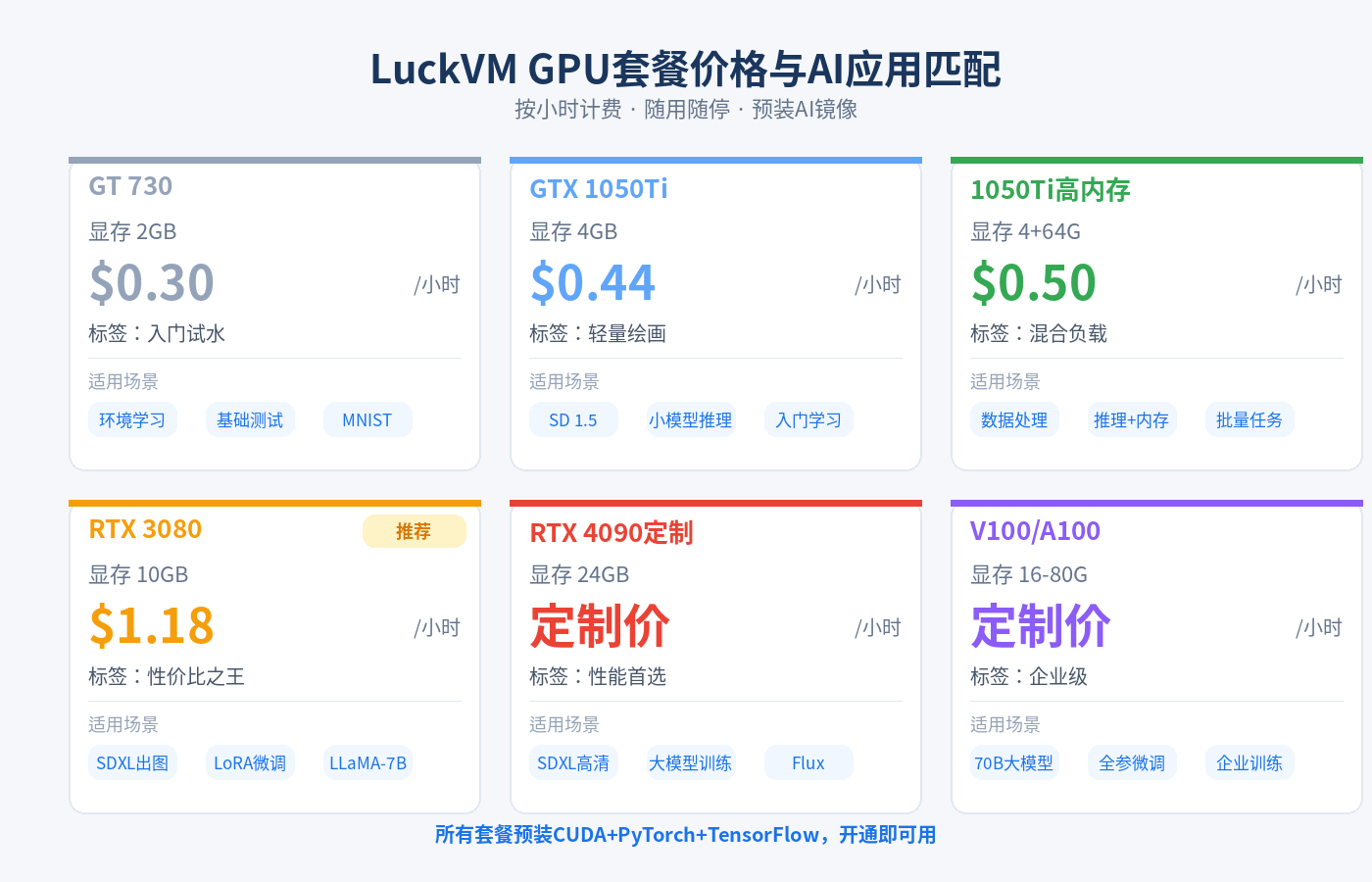
图:破蜗壳 GPU服务器各型号按小时价格与AI应用场景匹配
破蜗壳提供从入门到企业级的全系列GPU服务器,香港和美国双机房可选,全部预装CUDA+cuDNN+PyTorch+TensorFlow深度学习镜像,按小时计费随用随停。
| GPU型号 | 显存 | 小时价格 | 适合AI应用 | 推荐指数 |
|---|---|---|---|---|
| GT 730 | 2GB | $0.30/hr | 环境学习、基础代码测试 | ⭐⭐(入门试水) |
| GTX 1050Ti | 4GB | $0.44/hr | SD 1.5出图、小模型推理 | ⭐⭐⭐(轻量AI绘画) |
| GTX 1050Ti 高内存 | 4GB+64G RAM | $0.50/hr | 数据处理+AI推理混合负载 | ⭐⭐⭐ |
| RTX 3080 | 10GB | $1.18/hr | SDXL出图、LoRA微调、LLaMA-7B | ⭐⭐⭐⭐⭐(性价比首选) |
| RTX 4090(定制) | 24GB | 联系客服 | SDXL高频出图、大模型训练 | ⭐⭐⭐⭐⭐(性能首选) |
| Tesla V100/A100 | 16-80GB | 联系客服 | 企业级大模型训练、70B参数部署 | ⭐⭐⭐⭐⭐(企业级) |
GPU显存决定能跑什么模型
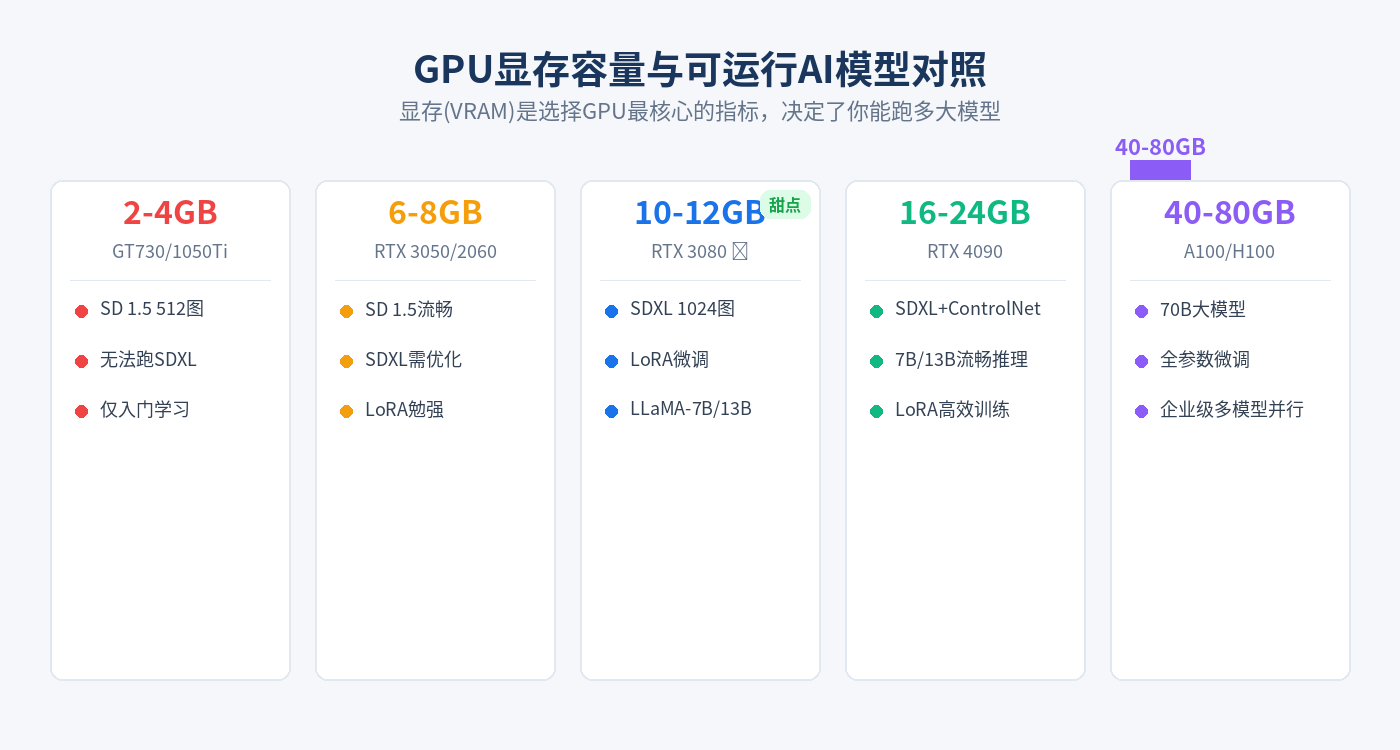
图:不同显存可运行的AI模型大小对照与选型建议
显存(VRAM)是选择GPU时最核心的指标,它直接决定了你能跑多大的模型。简单记忆口诀:
- 2-4GB显存:只能跑SD 1.5(512×512),无法跑SDXL
- 6-8GB显存:SD 1.5可出图,SDXL需启用心肺复苏优化,LoRA微调勉强
- 10-12GB显存:SDXL流畅出图(1024×1024),LoRA微调SD1.5/SDXL,LLaMA-7B/13B量化
- 16-24GB显存:SDXL+ControlNet+LoRA组合,7B/13B模型流畅推理,LoRA高效微调
- 40-80GB显存:70B大模型推理、全参数微调、多模型并行
三、3分钟开通GPU云服务器
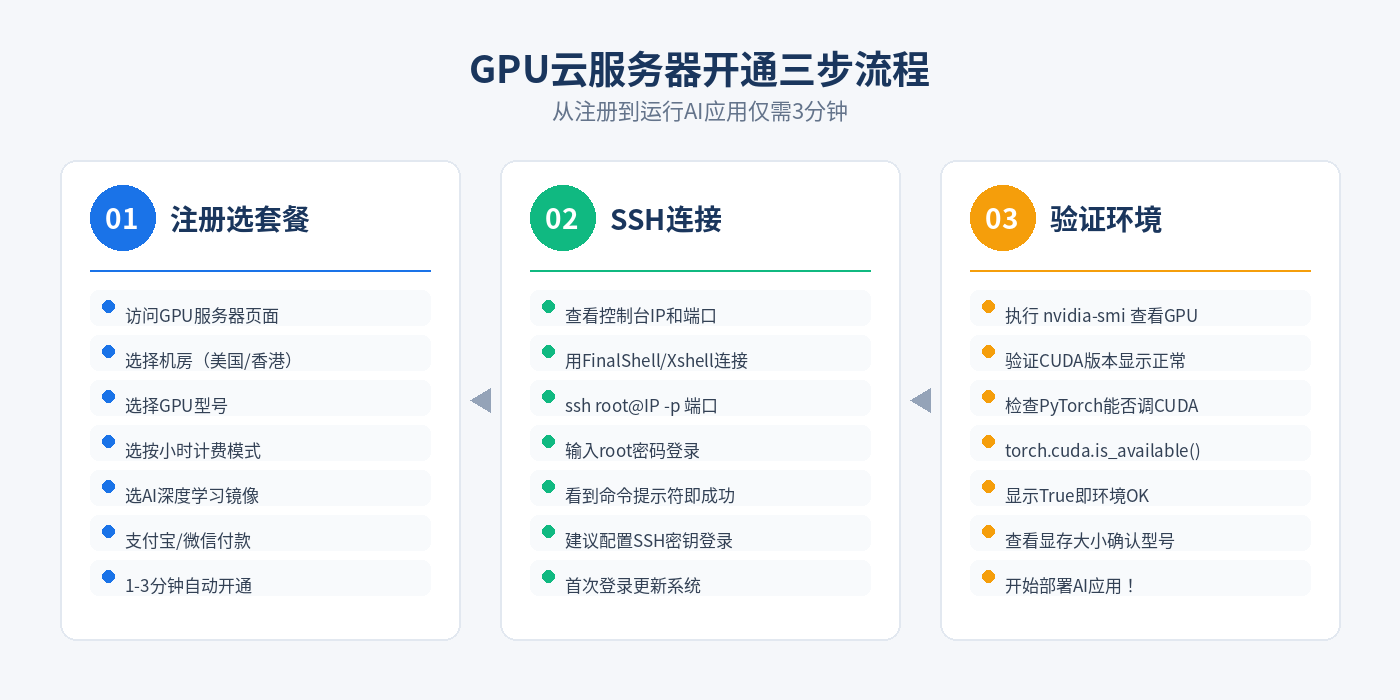
图:破蜗壳 GPU服务器开通到运行AI应用三步流程
第一步:注册账号并选择GPU套餐
- 访问 破蜗壳 GPU服务器页面
- 选择机房(美国洛杉矶带宽大延迟低推荐;香港适合国内访问)
- 选择GPU型号(新手推荐RTX 3080 $1.18/hr)
- 计费模式选择"按小时计费",镜像选择"AI深度学习镜像(CUDA+PyTorch)"
- 选择系统(推荐Ubuntu 22.04),设置root密码
- 支付宝/微信付款,1-3分钟自动开通
第二步:SSH连接到GPU服务器
开通后在控制台查看IP地址和SSH端口(默认22)。使用FinalShell/Xshell或系统自带终端连接:
ssh root@你的GPU服务器IP -p SSH端口
# 输入设置的密码登录
第三步:验证GPU环境
登录后执行以下命令验证CUDA和GPU驱动是否正常:
# 查看NVIDIA驱动和GPU状态
nvidia-smi

# 应该显示GPU型号、显存大小、CUDA版本
# 预期输出包含GPU名称(如RTX 3080)、显存总量(如10240MiB)、CUDA Version(如12.x)

# 验证PyTorch可用
python3 -c "import torch; print(f'PyTorch: {torch.__version__}'); print(f'CUDA可用: {torch.cuda.is_available()}'); print(f'GPU数量: {torch.cuda.device_count()}'); print(f'GPU名称: {torch.cuda.get_device_name(0)}')"四、ComfyUI一键部署实战
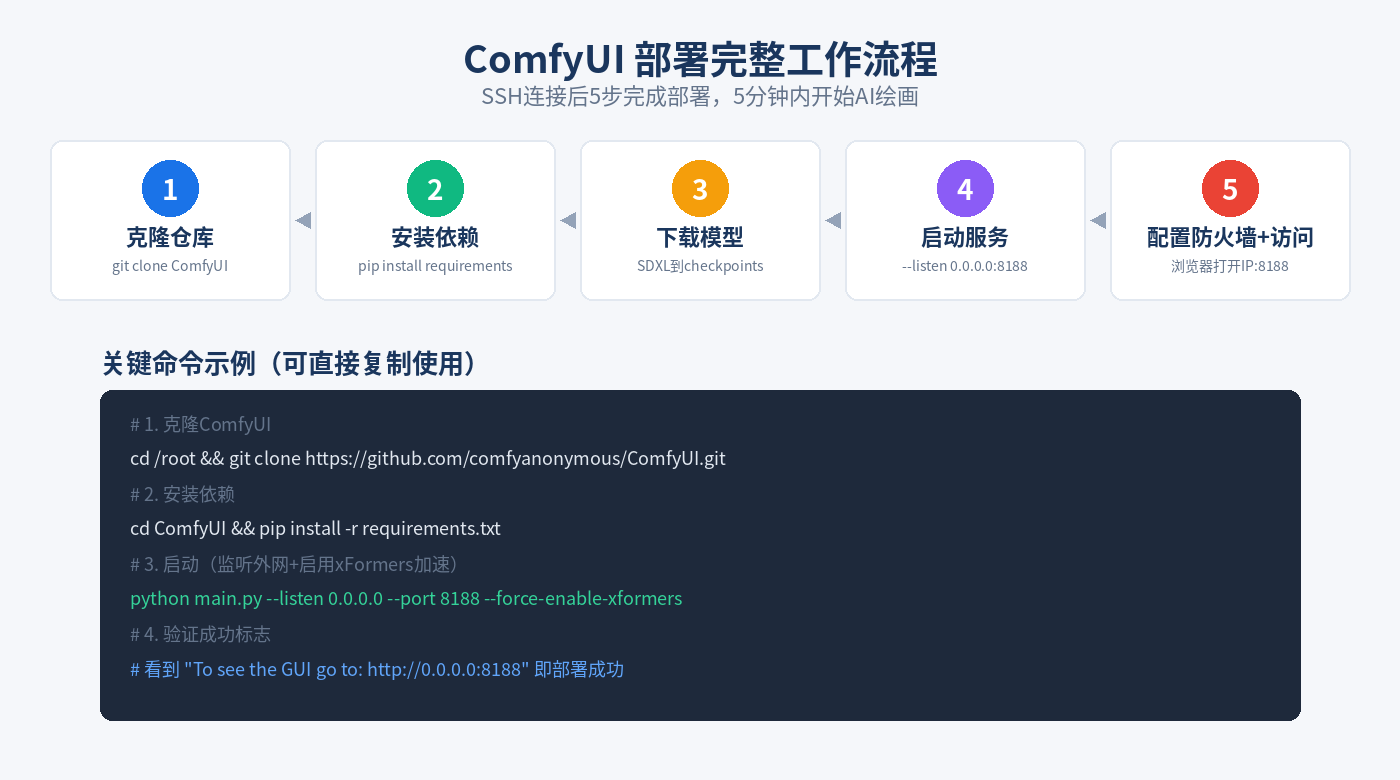
图:ComfyUI从SSH连接到外网访问完整部署流程
ComfyUI是目前最强大的Stable Diffusion节点式AI绘画工作流工具,功能远超WebUI,支持SD 1.5/SDXL/Flux全系列模型。在破蜗壳 GPU服务器上部署只需要5分钟。
第一步:安装ComfyUI
# 进入用户目录
cd /root

# 克隆ComfyUI仓库
git clone https://github.com/comfyanonymous/ComfyUI.git
cd ComfyUI

# 安装Python依赖(镜像里已有torch,跳过重装)
pip install -r requirements.txt --no-deps
pip install -r requirements.txt
第二步:下载SD模型文件
# 进入模型目录
cd models/checkpoints

# 下载SDXL基础模型(约6.5GB,使用huggingface镜像加速)
wget -O sdxl-base.safetensors https://huggingface.co/stabilityai/stable-diffusion-xl-base-1.0/resolve/main/sd_xl_base_1.0.safetensors

# 下载VAE(可选)
cd ../vae
wget -O sdxl-vae.safetensors https://huggingface.co/stabilityai/sd-vae-ft-mse-original/resolve/main/vae-ft-mse-840000-ema-pruned.safetensors第三步:启动ComfyUI服务
# 返回ComfyUI根目录
cd /root/ComfyUI

# 启动ComfyUI(监听所有地址,允许外网访问)
python main.py --listen 0.0.0.0 --port 8188 --enable-cors-header

# 看到"To see the GUI go to: http://0.0.0.0:8188"说明启动成功
第四步:配置防火墙放行端口
登录破蜗壳控制台→安全组/防火墙→添加入站规则:TCP端口8188放行。然后浏览器访问:
http://你的GPU服务器IP:8188看到ComfyUI界面就说明部署成功!
第五步(推荐):配置Systemd开机自启+Nginx域名访问
# 创建systemd服务文件
cat > /etc/systemd/system/comfyui.service
配置Nginx反向代理后就可以用域名+HTTPS访问,更安全稳定。
五、Stable Diffusion XL出图测试与优化
部署完成后,加载SDXL模型,输入提示词进行第一次出图测试。RTX 3080上SDXL 1024×1024单张图生成时间约4-8秒。
安装xFormers加速
pip install xformers
# 启动时加 --force-enable-xformers 参数
python main.py --listen 0.0.0.0 --port 8188 --force-enable-xformers
xFormers可以将出图速度提升30-50%,同时降低显存占用约20%。
常用显存优化参数
--lowvram:低显存模式(4-6GB显存必加)--novram:极低显存模式(--fp16-vae:VAE使用fp16精度,省显存
六、LoRA模型微调实战
LoRA(Low-Rank Adaptation)是目前最流行的模型微调方法,只需要训练少量参数(约100MB),就能让模型学会特定风格、角色或物体。训练一个角色LoRA通常只需要20-50张图片,RTX 3080上约20-40分钟。
环境准备
cd /root
git clone https://github.com/bmaltais/kohya_ss.git
cd kohya_ss
python3 -m venv venv
source venv/bin/activate
pip install torch torchvision torchaudio --index-url https://download.pytorch.org/whl/cu121
pip install -r requirements.txt

# 启动GUI(如果有图形界面)或使用命令行训练
python kohya_gui.py --listen 0.0.0.0 --server_port 28000
数据集准备关键要点
- 图片数量:15-50张效果最佳,太少过拟合,太多稀释特征
- 图片分辨率:统一裁剪为512×512(SD1.5)或1024×1024(SDXL)
- 多样化:不同角度、光线、背景、表情,避免单一角度
- 触发词:所有图片配同名.txt文件,里面写上独特触发词(如"ohwxman")
- 标注文件:用WD14 tagger自动打标签,再人工修正
关键训练参数建议(RTX 3080 10GB)
- train_batch_size=1或2
- epoch=10-20,save_every_n_epochs=2
- network_dim=32(角色)或8-16(风格)
- network_alpha=16(为dim的一半)
- learning_rate=1e-4,unet_lr=1e-4,text_encoder_lr=5e-5
- optimizer_type=AdamW8bit(省显存)
- mixed_precision=fp16,save_precision=fp16
七、大语言模型本地部署
除了AI绘画,云GPU还可以运行开源大语言模型。使用Ollama一键部署:
# 安装Ollama
curl -fsSL https://ollama.com/install.sh | sh

# 运行不同大小的模型
ollama run llama3           # LLaMA3 8B,需要约8GB显存,1050Ti/3080可跑
ollama run qwen2            # 通义千问2 7B中文优秀
ollama run llama3:70b       # LLaMA3 70B,需要40GB+显存(A100)
ollama run glm4             # 智谱GLM-4中文模型

# API服务模式(给应用调用)
ollama serve
# 默认监听 http://IP:11434| 模型 | 参数量 | 最低显存 | 推荐GPU | 速度(tokens/s) |
|---|---|---|---|---|
| LLaMA3/Qwen2 | 8B | 6GB | 1050Ti+ | 30-60 |
| LLaMA3/Qwen2 | 13B | 10GB | RTX 3080+ | 20-40 |
| Qwen1.5/ChatGLM3 | 70B(4bit量化) | 20GB | RTX 4090/A100 | 8-15 |
| LLaMA3 70B(FP16) | 70B | 80GB | A100 80G | 15-25 |
八、成本控制8个技巧
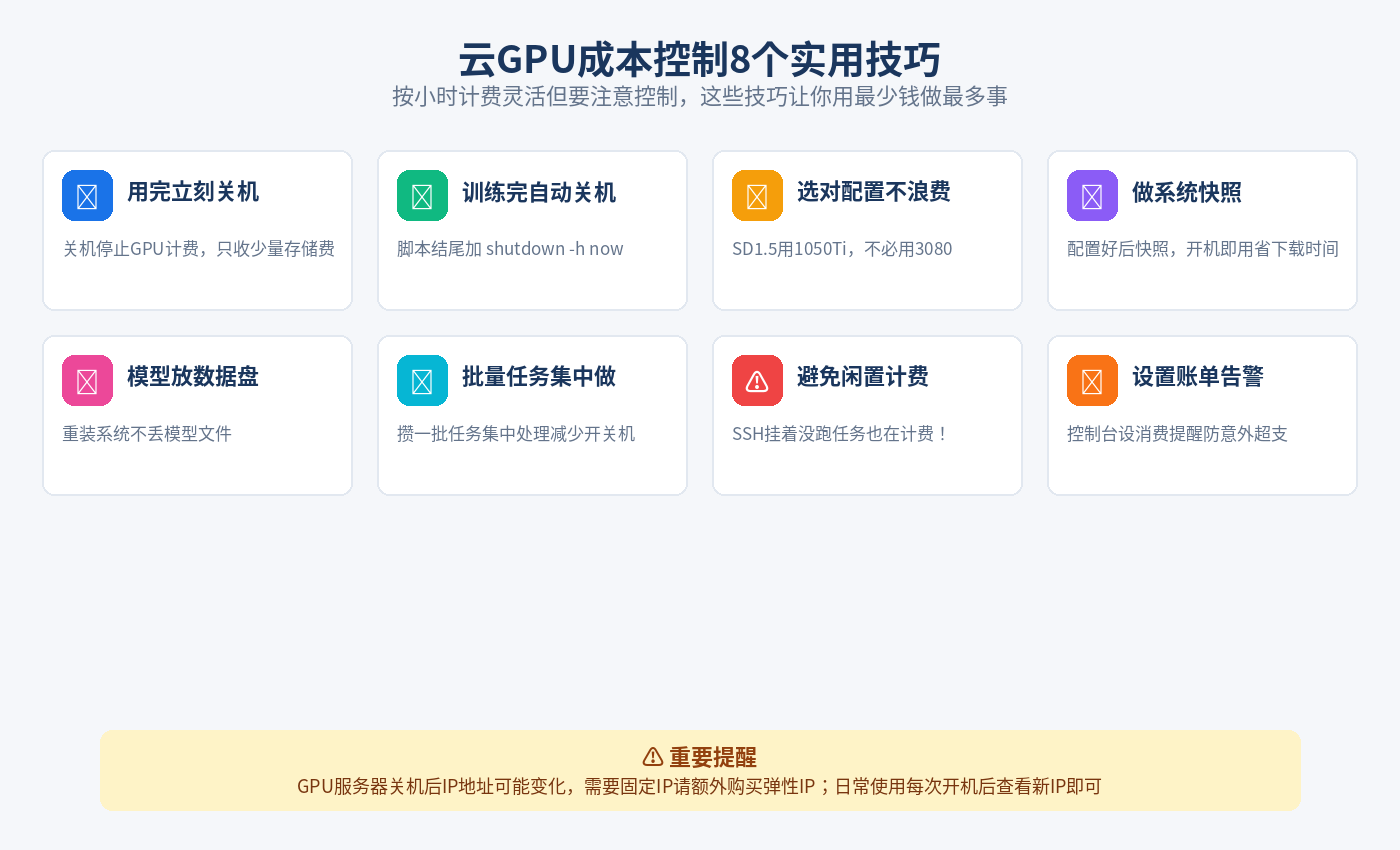
图:按小时使用云GPU的8个成本控制技巧,让你用最少的钱做最多的事
按小时计费虽然灵活,但如果不注意控制,账单可能超出预期。以下是8个实用省钱技巧:
- 不用时立即关机:关机后GPU停止计费,只保留少量存储费用(每天约几毛钱)
- 训练任务定时关机:训练脚本结尾加
shutdown -h now,训练完自动关机 - 选对配置不要浪费:跑SD 1.5就用$0.44/hr的1050Ti,没必要用$1.18/hr的3080
- 制作系统快照:配置好ComfyUI和模型后做快照,新机器直接用快照开机,省重复下载时间
- 模型放数据盘:模型文件存到独立数据盘,即使重装系统也不丢失
- 批量任务集中处理:攒一批出图/微调任务集中开机处理,减少开关机频率
- 避免闲置计费:SSH挂着但没运行任务也算在计费!跑完立刻关机
- 设置账单告警:在控制台设置消费提醒,避免意外超支
九、常见问题FAQ
--listen 0.0.0.0参数(默认只监听本地127.0.0.1外网访问不了);2)在破蜗壳控制台防火墙/安全组放行了TCP 8188端口;3)确认服务在运行(systemctl status comfyui或ps aux | grep python)。建议配置Nginx反向代理+HTTPS,更安全稳定。? 立即开通破蜗壳云GPU
$0.3/小时起试玩,RTX 3080仅$1.18/小时,RTX 4090/A100支持定制
预装CUDA+PyTorch镜像,按小时付费随用随停,香港/美国双机房